大模型本地运行:B、bit 与调用方式详解

一、为什么要本地跑大模型
先说结论:本地跑大模型,现在已经不是发烧友的玩具了。 一台带 8GB 显存的普通游戏本,就能流畅运行一个相当能打的中文模型。
值得本地跑的理由有四个:
- 隐私——数据不出本机。合同、病历、内部文档这类东西,很多人根本不敢往云端传
- 成本——云端 API 按 token 计费,用得多了是真金白银;本地跑除了电费,不花钱
- 离线可用——断网也能用,出差、内网环境不受限制
- 可控——模型版本、参数、上下文长度全部自己说了算,不会被服务商突然改掉
但真动手的时候,几乎所有人都会卡在同样几个问题上:
7B 是什么意思?Q4 又是什么?我这张显卡到底能跑多大的?跑起来之后怎么用?
这篇文章就把这几个问题一次讲清楚。重点在两件事:模型标识里的 B 和 bit 到底意味着什么,以及跑起来之后怎么调用它。
二、B 是什么:参数量
2.1 基本概念
B 是 Billion 的缩写,意思是"十亿"。 7B 就是 70 亿参数。
那"参数"又是什么?你可以把它理解成模型内部的旋钮。一个模型在训练时,会不断调整这些旋钮的数值,让输出越来越接近正确答案。训练结束后,这些数值就固化下来,构成了模型文件。
所以:
参数量 = 模型里有多少个可调数值
       = 模型"记住"和"理解"世界的能力容量
2.2 常见规模
| 规模 | 参数量 | 定位 |
|---|---|---|
| 0.5B ~ 1.5B | 5 亿 ~ 15 亿 | 手机、树莓派、边缘设备 |
| 3B | 30 亿 | 轻量任务,老显卡也能跑 |
| 7B / 8B | 70-80 亿 | 本地部署的主流选择 |
| 14B | 140 亿 | 质量明显提升,需要 12GB+ 显存 |
| 32B | 320 亿 | 接近云端小模型水平,需要 24GB+ |
| 70B+ | 700 亿以上 | 消费级硬件基本无缘 |
2.3 一个重要提醒
参数量大 ≠ 一定更好用。 这句话在通用任务和垂直领域里,含义完全不同。
在垂直领域(比如农业、医疗、法律),一个配了高质量知识库的 8B 模型,经常能打赢没有知识库的 32B。因为垂直场景的答案取决于"资料准不准",而不是"模型聪不聪明"——模型再大,没见过你们本地的规范,它也只能编。
另外还有两个变量影响实际表现:
- 训练数据质量——喂的是论文教材,还是网上爬的垃圾,差别巨大
- 训练方式——指令微调、强化学习做得好不好
所以看到两个都是 7B 的模型,实际能力可能差很多。B 只是体重,不是智力。
三、bit 是什么:精度与量化
3.1 为什么会有 bit 这回事
参数是一个个数字,而数字在电脑里要用固定位数来存。这个"位数"就是 bit。
最原始的模型用 FP32(32 位浮点)存每个参数——精度最高,但占地方。一个 7B 模型用 FP32 存,光权重就要 28GB,普通人根本跑不动。
于是就有了量化(Quantization):
用更少的位数来存同样的参数,牺牲一点点精度,换来体积和速度上的巨大收益。
3.2 各精度的体积
核心公式只有一条,记住它就能自己估算任何模型:
模型体积(GB) ≈ 参数量(B) × 每参数字节数

FP32 = 32 bit = 4   字节
FP16 = 16 bit = 2   字节
INT8 =  8 bit = 1   字节
INT4 =  4 bit = 0.5 字节
套进去算:
| 模型 | FP16 | Q8 | Q4 |
|---|---|---|---|
| 1.5B | 3 GB | 1.5 GB | 0.9 GB |
| 3B | 6 GB | 3 GB | 1.8 GB |
| 7B | 14 GB | 7 GB | 3.9 GB |
| 8B | 16 GB | 8 GB | 4.5 GB |
| 14B | 28 GB | 14 GB | 7.9 GB |
| 32B | 64 GB | 32 GB | 18 GB |
| 70B | 140 GB | 70 GB | 39 GB |
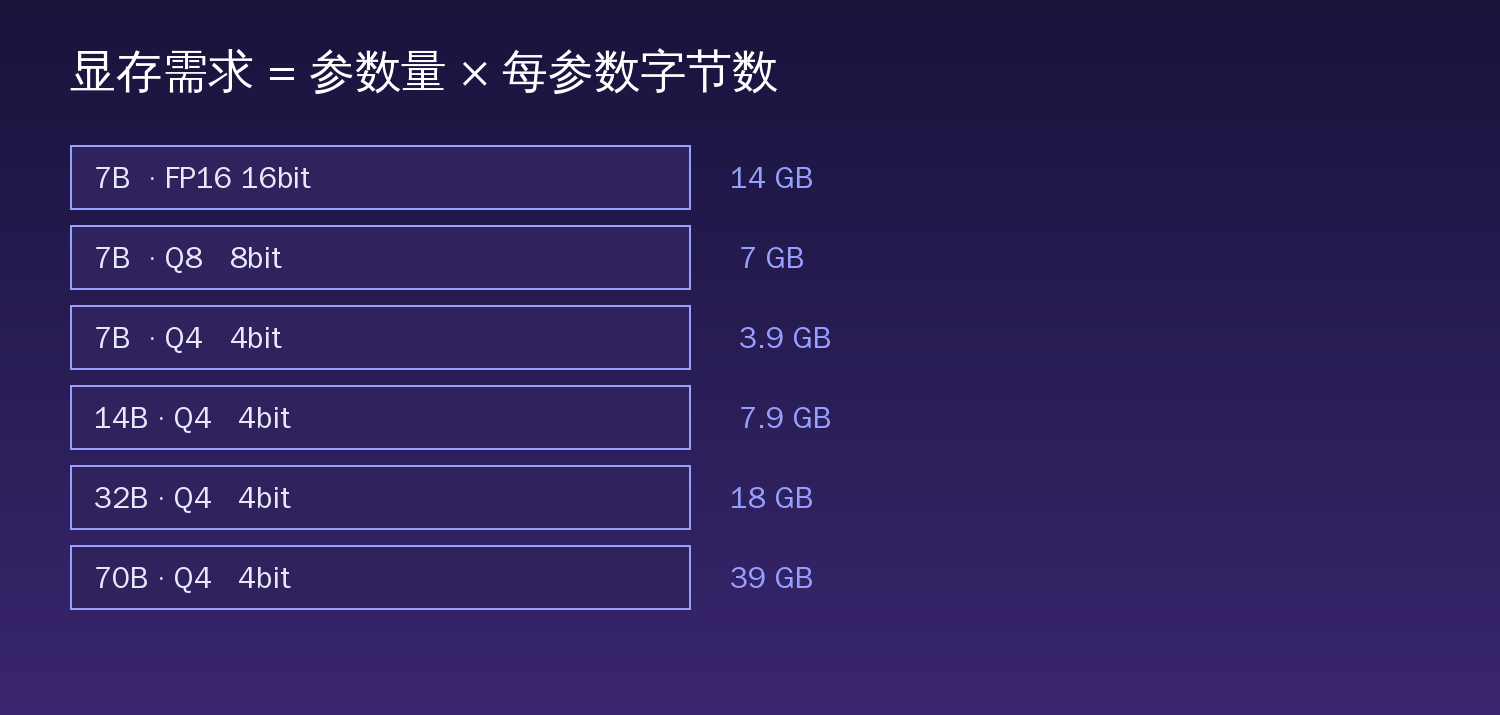
看到 Q4 那一列的威力了吗——8B 模型从 16GB 压到 4.5GB,一张 8GB 显存的显卡就能舒服地跑起来。
3.3 量化的质量代价
省了这么多空间,代价是什么?答案是:比大多数人想象的小得多。
关键在 Q4 这个档位——研究表明,模型参数从 16bit 降到 4bit,性能损失通常在可接受范围内;但再往下砍(Q3、Q2),质量会断崖式下跌。
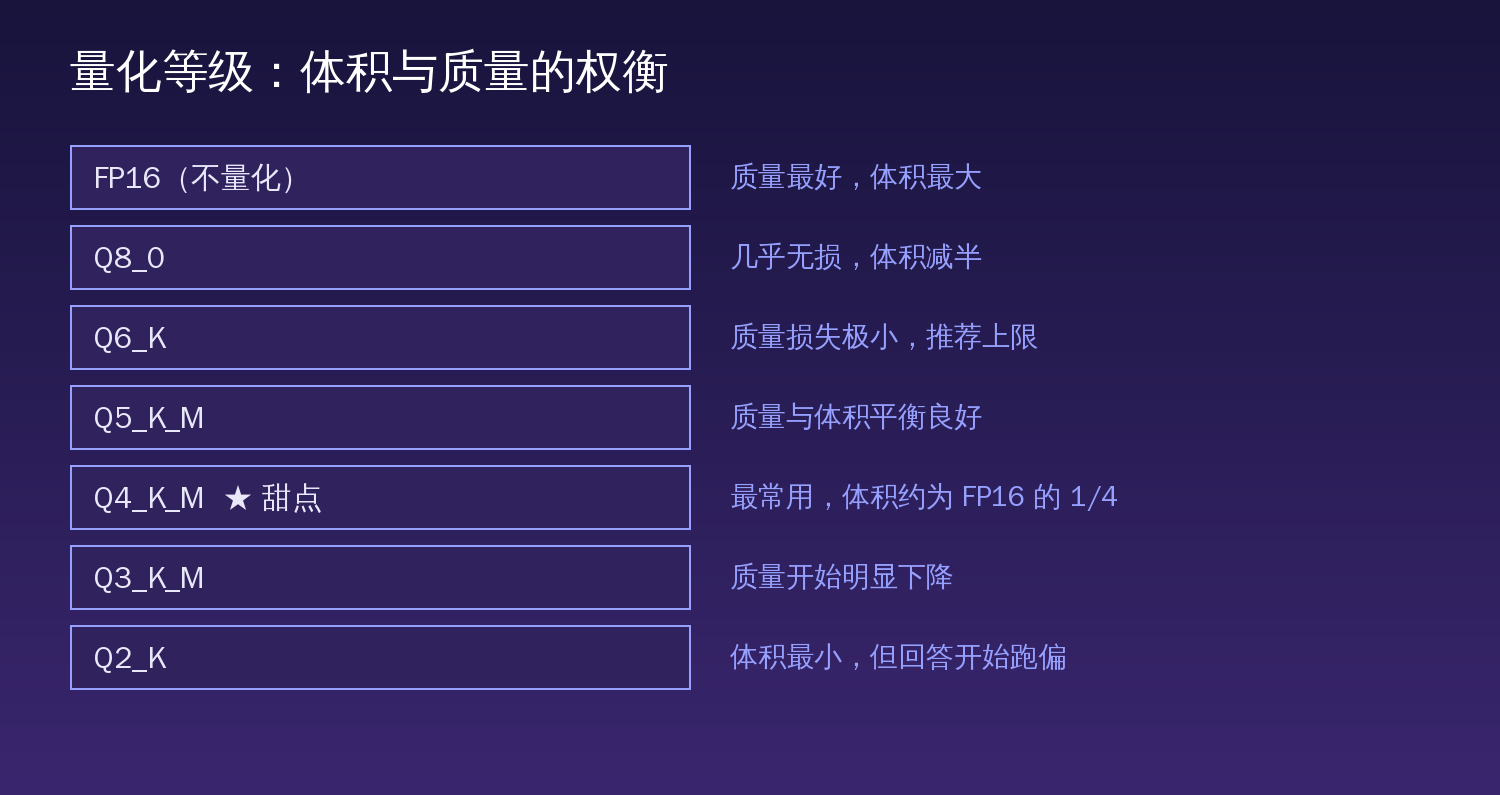
| 等级 | 特点 | 建议 |
|---|---|---|
| FP16 | 无损失,体积最大 | 显存充足时的首选 |
| Q8_0 | 几乎无损,体积减半 | 质量敏感场景 |
| Q6_K | 损失极小 | 质量优先时的实际上限 |
| Q5_K_M | 平衡良好 | 显存略有富余时 |
| Q4_K_M | 最常用的甜点 | 默认选它 |
| Q3_K_M | 能看出质量下降 | 实在跑不动才用 |
| Q2_K | 回答开始跑偏 | 不建议实际使用 |
实用结论:优先 Q4_K_M。显存够就上 Q6_K 或 Q8_0。低于 Q4 要谨慎,低于 Q3 基本不建议。
3.4 为什么会有这么多带后缀的名字
你会看到 Q4_K_M、Q5_K_S 这种命名,拆开看:
- Q4——主要量化到 4bit
- K——使用了 K-quant 方法,对不同层用不同精度(重要的层多留几位)
- _M / _S——Medium / Small,同一档位内的粗细之分,M 通常质量更好
所以 Q4_K_M 就是"4bit 主量化 + K 方法 + 中等档",这是目前公认性价比最高的一档。
四、显存到底要多少
模型体积算出来了,但这不等于显存需求。实际还需要加三块:
实际显存 ≈ 模型权重
         + KV Cache(上下文缓存)   ← 容易被忽略
         + 运行时开销
4.1 KV Cache 是什么
模型在生成文字时,需要记住前面已经说过的内容,否则每生成一个字都要重读全部上文。KV Cache 就是用来存这些中间结果的。
它的大小取决于:上下文长度、模型层数、注意力头数。
经验值:一个 7-8B 模型,在 8K 上下文下,KV Cache 大约占 1-2GB;如果开到 32K 甚至 128K,这块开销会显著增长,有时候比模型本身还大。
所以显存规划时,别只按模型体积算,至少留 1-2GB 给 KV Cache 和运行时。
4.2 推理 vs 训练,差别巨大
| 任务 | 显存需求 | 说明 |
|---|---|---|
| 纯推理(Q4) | ≈ 模型体积 × 1.2 | 日常使用 |
| 纯推理(FP16) | ≈ 参数量 × 2.4 | 质量优先 |
| QLoRA 微调 | 约推理的 3-6 倍 | 训练需要存梯度、优化器状态 |
| 全量微调 | 约参数量 × 16 以上 | 消费级硬件基本不可能 |
举例:8B 模型 Q4 推理约 5GB,但 QLoRA 微调建议 16GB 以上的显存。这是很多人踩的坑——推理跑得动,不等于能微调。
五、怎么跑起来
5.1 工具选择
| 工具 | 特点 | 适合谁 |
|---|---|---|
| Ollama | 一条命令装好,自带模型下载和 API | 新手首选 |
| LM Studio | 图形界面,点点鼠标就能用 | 不想碰命令行的人 |
| llama.cpp | 底层引擎,控制最细,可 CPU 跑 | 想折腾的人 |
| vLLM | 高吞吐,适合多并发服务 | 生产部署 |
5.2 用 Ollama 跑起来(三步)
第一步,安装。 官网下载对应系统的安装包,装完即可,不用配环境。
第二步,拉模型并进入对话。
# 拉取一个 8B 的 Q4 模型(约 4.7GB)
ollama pull qwen3:8b

# 直接进入对话
ollama run qwen3:8b

>>> 你好,介绍一下你自己
第三步,验证是否在跑。
# 查看已下载的模型
ollama list

# 查看正在运行的模型
ollama ps
就这么简单。 Ollama 会自动根据你的硬件选择量化版本,并加载到显存里。
5.3 如果显存不够会怎样
模型会自动把一部分层放到内存(CPU)上跑,这叫 offload。结果是:
- 能跑起来,但速度会明显变慢
- 内存占用会升高,因为要装下剩余的权重
- 如果内存也不够,就会开始用硬盘交换,慢到无法接受
所以显存是第一优先级,内存是第二道保险。 内存足够大(比如 64GB)的话,靠 offload 也能跑起比显存大得多的模型,只是慢。
六、跑起来之后怎么调用
这是很多人卡住的第二关——模型跑起来了,怎么用到自己的程序里?
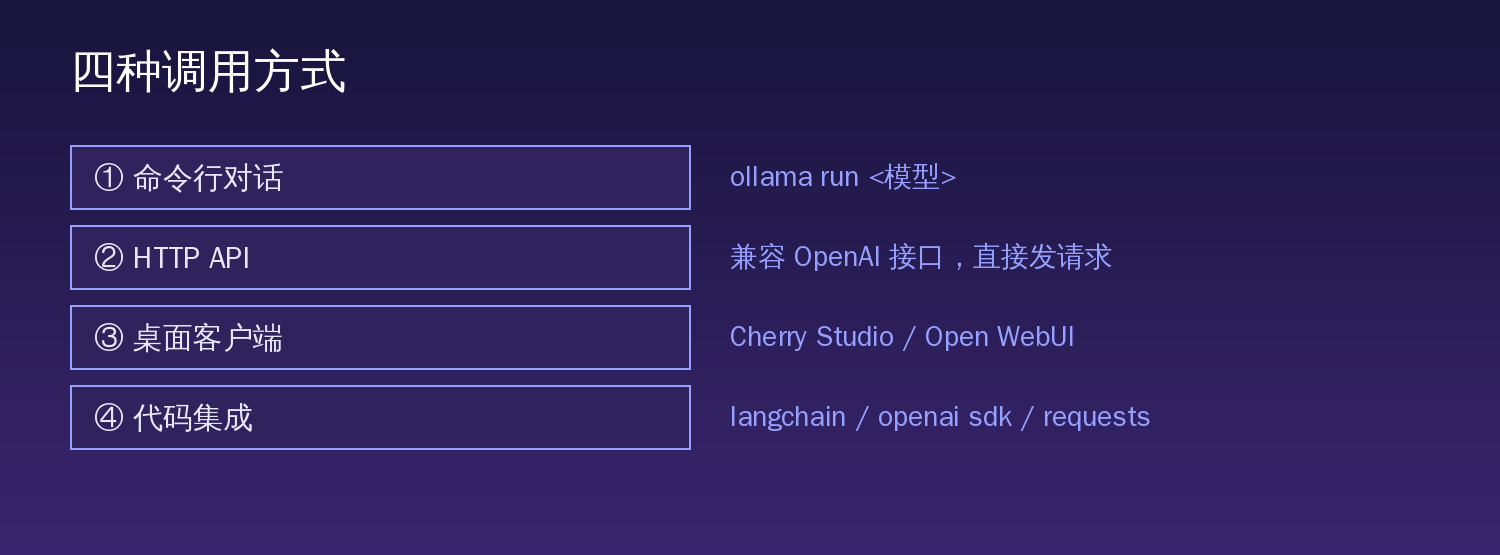
6.1 方式一:命令行对话
就是上面演示的 ollama run,适合临时测试、快速验证效果。
6.2 方式二:HTTP API(最实用)
Ollama 默认在本地 11434 端口提供一个 HTTP 接口,而且兼容 OpenAI 的调用格式。 这意味着你现有的代码几乎不用改,只要把地址换一下。
先确认服务在跑:
curl http://localhost:11434/api/tags用原生接口调用:
curl http://localhost:11434/api/generate -d '{
  "model": "qwen3:8b",
  "prompt": "用一句话解释什么是量化",
  "stream": false
}'
用 OpenAI 兼容接口调用:
curl http://localhost:11434/v1/chat/completions -d '{
  "model": "qwen3:8b",
  "messages": [{"role": "user", "content": "你好"}]
}'
6.3 方式三:Python 代码集成
如果你已经在用 openai 这个库,改一行就行:
from openai import OpenAI

client = OpenAI(
    base_url="http://localhost:11434/v1",   # ← 只改这里
    api_key="ollama",                        # 本地不需要真 key,占位即可
)

resp = client.chat.completions.create(
    model="qwen3:8b",
    messages=[{"role": "user", "content": "帮我写一个 Python 快排"}],
)
print(resp.choices[0].message.content)
用 requests 直接发请求也可以:
import requests, json

r = requests.post(
    "http://localhost:11434/api/chat",
    json={
        "model": "qwen3:8b",
        "messages": [{"role": "user", "content": "你好"}],
        "stream": False,
    },
    timeout=120,
)
print(r.json()["message"]["content"])关键点:base_url 指向本地,api_key 随便填(本地服务不校验)。这就是本地模型最大的好处——代码是同一套,随时能在云端和本地之间切换。
6.4 方式四:接进现成的客户端
如果你不想写代码,很多桌面客户端可以直接连本地服务:
- Cherry Studio——支持多模型管理,配置里填 Ollama 地址即可
- Open WebUI——浏览器界面,可以多人共用一台机器上的模型
- 各类 IDE 插件——如 Continue,把本地模型接进编辑器做代码补全
配置方式都一样:填一个地址 http://localhost:11434,选一个模型名。
6.5 让局域网其他机器也能调用
默认只监听本机。如果想让同事的电脑也能用:
# Linux/macOS 设置环境变量后重启服务
export OLLAMA_HOST=0.0.0.0:11434
然后别人就可以通过 http://你的IP:11434/v1 调用了。注意:开放到局域网就没有任何鉴权了,内网可控环境下再用。
七、怎么选配置
| 显存 | 能跑什么 | 体验 |
|---|---|---|
| 4 GB | 3B Q4,或 7B Q4 勉强 | 能用,上下文别开太长 |
| 6 GB | 7-8B Q4 流畅,3B Q8 | 入门甜点 |
| 8 GB | 8B Q4/Q5 舒适 | 主流选择 |
| 12 GB | 8B Q8,14B Q4 | 质量档明显提升 |
| 16 GB | 14B Q5,32B Q4 勉强 | 可以玩大模型了 |
| 24 GB | 32B Q4 舒适 | 接近云端体验 |
| 无独显 | 3B Q4 靠 CPU,或纯 API | 慢,但能用 |
内存也很重要:即使显存不够,靠内存 offload 也能跑更大的模型,只是速度慢。有 32GB 以上内存的话,容错空间会大很多。
八、常见问题
8.1 速度太慢怎么办
- 降量化——Q4 换 Q3,体积小了速度会快,但质量下降
- 换小模型——14B 换 8B,速度提升往往比量化更明显
- 缩短上下文——KV Cache 是主要负担之一
- 检查是不是在 CPU 上跑——用
ollama ps看,如果显示 100% CPU,说明显存没吃上
8.2 回答质量不如云端
这是正常的,本地 8B 和云端旗舰模型确实有差距。但差距在两类任务上表现完全不同:
- 通用问答、翻译、总结——本地小模型够用
- 复杂推理、长文档理解——云端更强
如果任务本身依赖专业知识,更有效的办法不是换大模型,而是给它配知识库(RAG)——这个提升往往立竿见影。
8.3 模型下载很慢
Ollama 的模型放在国外服务器,国内下载可能很慢。可以:
- 直接下载 GGUF 模型文件,手动导入
- 从国内的模型平台(如魔搭)下载,速度会快很多
- 用 llama.cpp 加载本地 GGUF 文件,绕开下载环节
九、小结
把最核心的东西压缩成几句话:
- B = 参数量,决定模型的"体重"和容量,但不等于智力
- bit = 每个参数占几位,决定体积。公式:
体积 ≈ 参数量 × 每参数字节数 - Q4_K_M 是甜点,兼顾体积和质量;低于 Q3 不建议用
- 实际显存 = 模型 + KV Cache + 开销,别只按模型体积算
- 推理能跑 ≠ 能微调,微调需要的显存是推理的好几倍
- 调用靠 API,Ollama 兼容 OpenAI 格式,改一行 base_url 就能切换
本地跑大模型这件事,门槛比大多数人想的低,天花板比大多数人想的高。一台普通游戏本就能起步,而真正决定效果的,往往不是模型多大,而是你有没有把它的能力用在对的地方。